

Para instalar IPTV Smarters Pro en Firestick necesitas 4 pasos: instalar la app gratuita Downloader, permitir apps de origen desconocido, descargar IPTV Smarters Pro e iniciar sesión con tus datos. Se hace una sola vez y tarda unos 10 minutos. Abajo tienes cada pantalla, qué Firestick lo permite y qué hacer si algo falla.
Antes de empezar: lo que necesitas
- Un Fire TV con Fire OSFire TV Stick, 4K, 4K Max o Cube. Mira abajo qué modelos no lo permiten.
- Internet estableUnos 10 Mb por pantalla en HD y 25 Mb en 4K. Mejor por cable o WiFi de 5 GHz.
- Tu cuenta de AmazonLa misma del Firestick, para descargar Downloader.
- Tus datos de accesoUsuario, contraseña y URL del servidor. Si aún no los tienes, mira los planes o pide la prueba gratis de 24 horas.
Para más información sobre tu aparato, consulta la ayuda de Fire TV en Amazon.es.
¿Qué Firestick es mejor para IPTV?
| Modelo | Para quién |
|---|---|
| Fire TV Stick (HD) | Teles pequeñas y canales en HD. Puede ir lento con listas grandes. |
| Fire TV Stick 4K / 4K Max | La mejor opción para la mayoría. Canales en 4K, guía más rápida y WiFi 6 en el 4K Max. |
| Fire TV Cube | El más rápido, con puerto Ethernet. Ideal si ves mucho deporte. |
Importante: algunos de los modelos más nuevos usan el sistema propio de Amazon (Vega OS) en lugar de Fire OS y no permiten instalar apps fuera de la tienda. Si tu Firestick no tiene el menú de Opciones para desarrolladores ni siguiendo el paso 2, comprueba el modelo en Configuración > Mi Fire TV > Acerca de y escríbenos antes de pagar.
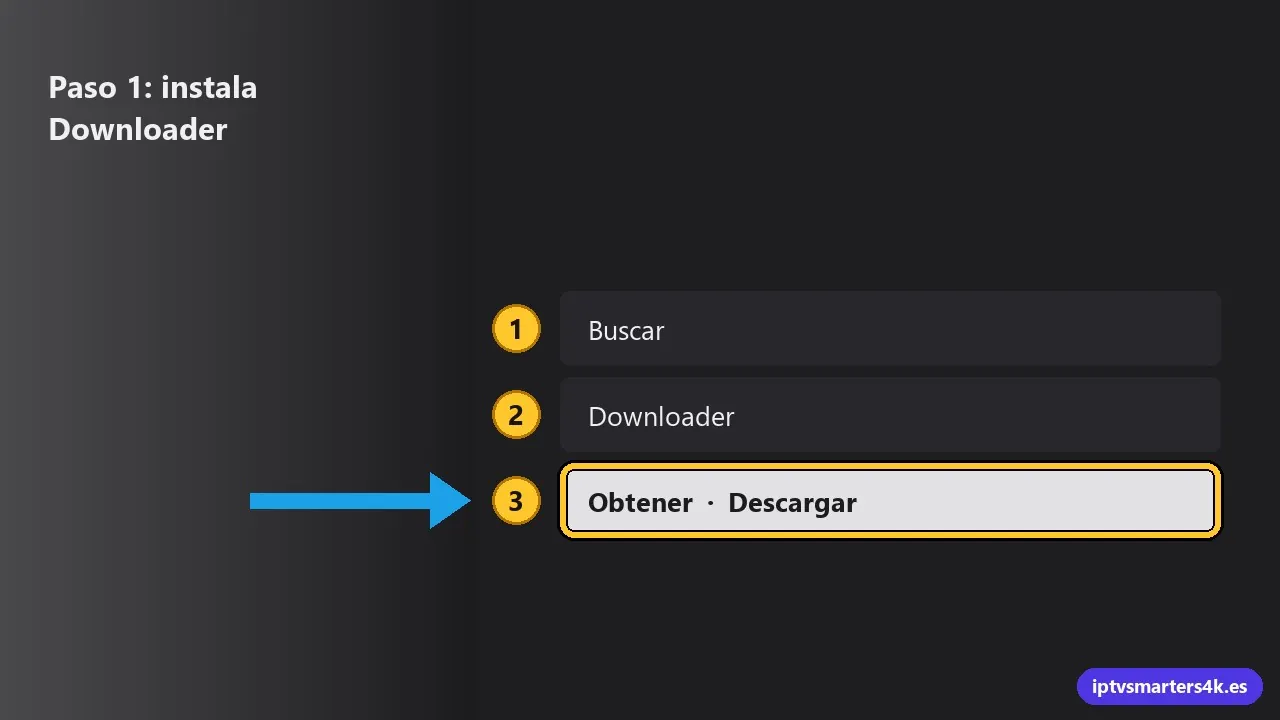
Paso 1: instala Downloader
- En la pantalla de inicio, ve a Buscar (la lupa).
- Escribe Downloader y selecciona la app con el icono naranja.
- Pulsa Obtener o Descargar.
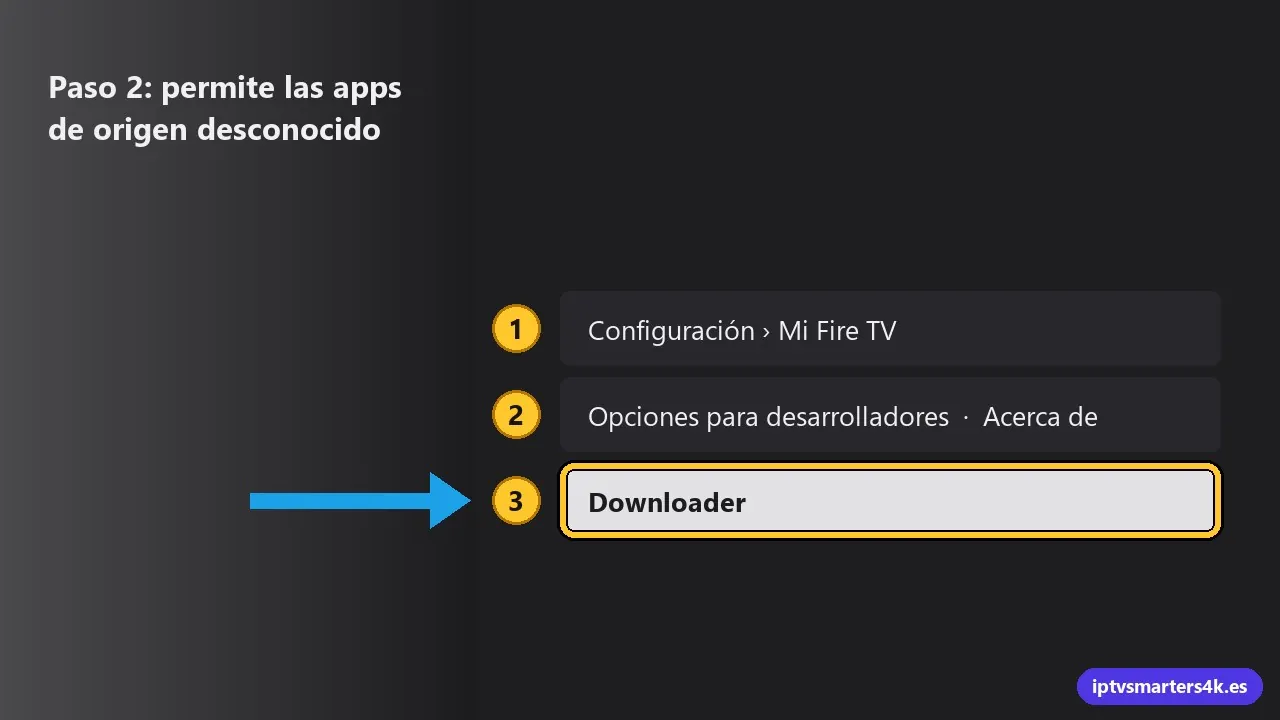
Paso 2: permite las apps de origen desconocido
- Ve a Configuración > Mi Fire TV.
- Si no ves Opciones para desarrolladores, entra en Acerca de y pulsa 7 veces sobre el nombre del dispositivo hasta que aparezca el aviso.
- Vuelve atrás, entra en Opciones para desarrolladores > Instalar aplicaciones desconocidas y activa Downloader.
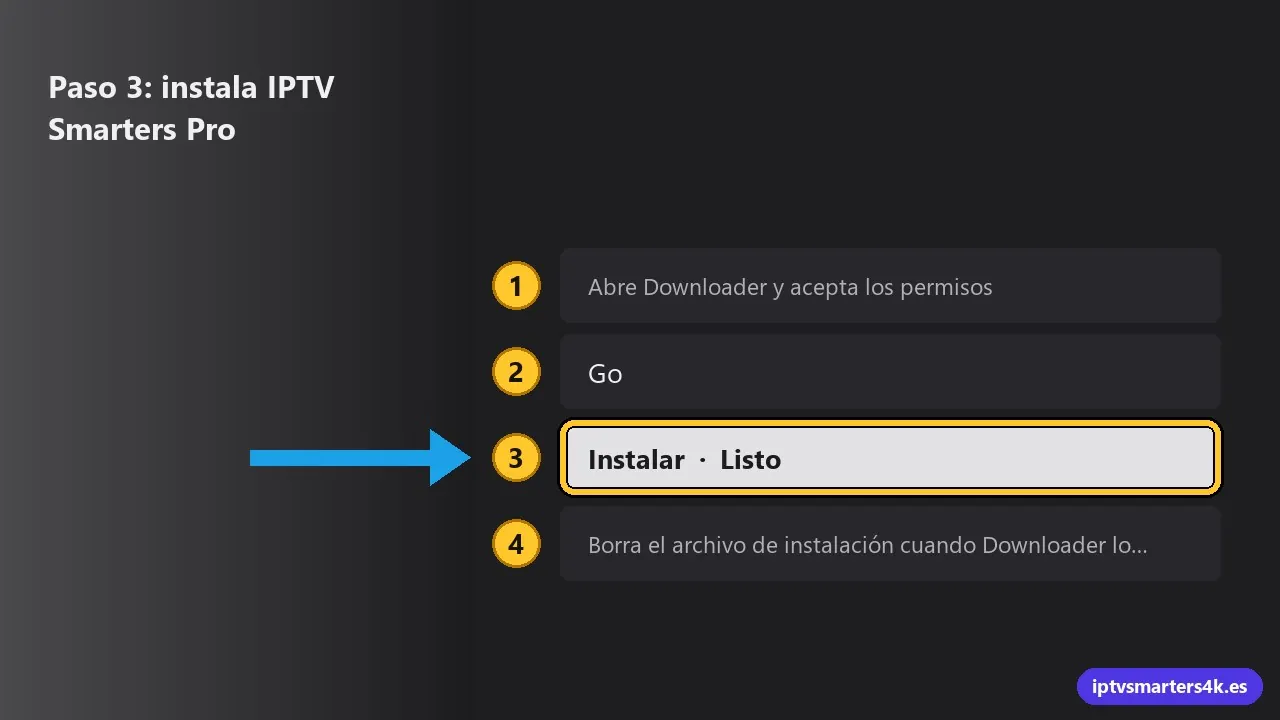
Paso 3: instala IPTV Smarters Pro
- Abre Downloader y acepta los permisos.
- En el campo de dirección, escribe la web oficial de descarga de IPTV Smarters (te la enviamos junto con tus datos de acceso) y pulsa Go.
- Cuando termine la descarga, pulsa Instalar y después Listo.
- Borra el archivo de instalación cuando Downloader lo pregunte para liberar espacio.
Usa siempre la fuente oficial. Evita los APK de webs desconocidas: pueden contener malware.
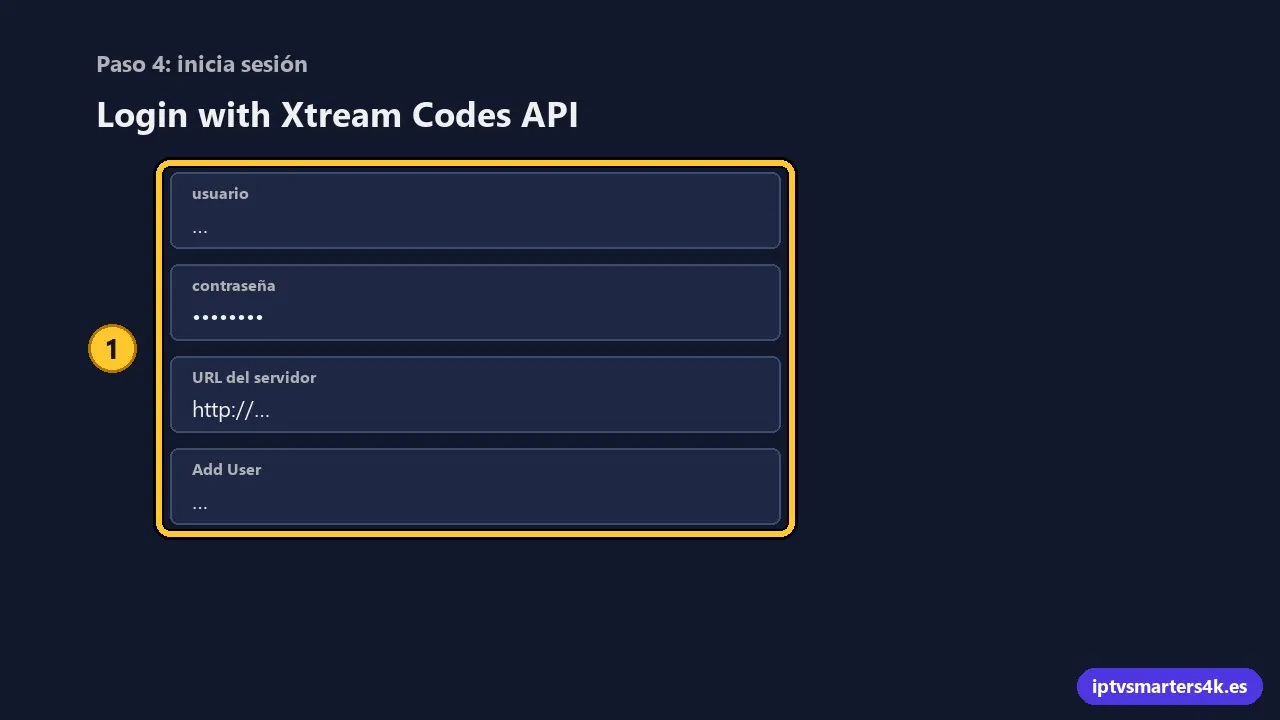
Paso 4: inicia sesión
- Abre IPTV Smarters Pro y acepta las condiciones.
- Elige Login with Xtream Codes API.
- Escribe un nombre de perfil y tu usuario, contraseña y URL del servidor.
- Pulsa Add User y espera a que carguen los canales.
Te explicamos cada pantalla de la app en la guía de IPTV Smarters Pro.
Si la dirección de descarga no funciona
Muchas guías antiguas mandan a descargar la app desde iptvsmarters.com, pero esa web ya no carga (lo comprobamos en noviembre de 2026). Si Downloader da error con una dirección que has encontrado en Internet, no pruebes webs al azar: escríbenos por WhatsApp y te pasamos la fuente que funciona hoy. En nuestra página descargar IPTV Smarters Pro explicamos dónde está la app en cada aparato.
Consejos para que el Firestick vaya fluido
- Adaptador EthernetPara el fútbol, conecta el Firestick por cable con el adaptador oficial de Amazon.
- WiFi de 5 GHzSi usas WiFi, conéctate a la red de 5 GHz del router.
- Borra la cachéDe la app de vez en cuando, en Configuración > Aplicaciones.
- Reinicia el FirestickUna vez por semana: mantén pulsados Seleccionar y Play 5 segundos.
Problemas comunes al instalar IPTV en Firestick
| Problema | Solución |
|---|---|
| No aparece Opciones para desarrolladores | Pulsa 7 veces sobre el nombre del dispositivo en Acerca de. Si sigue sin aparecer, tu modelo puede usar Vega OS. |
| Downloader no descarga | Revisa que la dirección esté bien escrita y que el Firestick tenga conexión. Si la web no carga, pídenos la fuente actual. |
| «Aplicación no instalada» | Libera espacio borrando apps que no uses y vuelve a intentarlo. |
| Datos incorrectos al iniciar sesión | Copia el usuario, la contraseña y la URL tal cual te los enviamos, sin espacios al final. Si sigue fallando, escríbenos. |
| Pantalla negra en un canal | Prueba otro canal y reinicia la app. Si solo falla uno, avísanos para revisarlo. |
| Los canales se cortan | Usa cable o WiFi de 5 GHz. Consulta soluciones a los cortes. |
Si aún no tienes claro cómo llega la señal a tu Fire TV, nuestra guía qué es IPTV lo explica en pocos minutos.
Alternativa: TiviMate en Firestick
TiviMate también se instala con Downloader y funciona con los mismos datos de acceso. Tiene una guía de TV muy parecida a la del cable. Otros reproductores: IBO Player Pro, Televizo, IPTV Extreme y XCIPTV.
Instalar IPTV en Firestick: preguntas frecuentes
- ¿Por qué IPTV Smarters Pro no está en la tienda de Amazon?
Amazon no lo incluye en su tienda, así que se instala con Downloader desde la fuente oficial. Es el método habitual y seguro si usas la web oficial.
- ¿Funciona en todos los Firestick?
No. Los modelos con Fire OS lo permiten, pero algunos modelos nuevos con Vega OS no dejan instalar apps fuera de la tienda. Comprueba tu modelo en Configuración > Mi Fire TV > Acerca de.
- ¿Qué Firestick compro para IPTV?
El Fire TV Stick 4K o 4K Max es la mejor opción para la mayoría de hogares: potente, con 4K y buen WiFi.
- ¿Es seguro instalar apps con Downloader?
Sí, si descargas desde la fuente oficial. El riesgo está en los APK de webs desconocidas, que pueden traer malware.
- ¿Puedo usar TiviMate en el Firestick?
Sí, también se instala con Downloader y funciona con los mismos datos de acceso.
- ¿Necesito una VPN en el Firestick?
No es obligatoria. Puede ayudar si tu operador ralentiza el vídeo en horas punta.
- ¿Cuánto tarda la instalación?
Unos 10 minutos la primera vez. Si te atascas, escríbenos por WhatsApp y lo hacemos contigo. También puedes empezar con la prueba gratis de 24 horas.
¿Aún no tienes tus datos de acceso?
Planes desde 9,97 €, o 4,16 € al mes con el plan anual, sin permanencia. Te ayudamos a instalarlo por WhatsApp.